¿QUE ES LA COMPUTADORA ?
Es una maquina que maneja informacion o "datos", procesar y arrojar esultados optimos.
PARTES DE LA COMPUTADORA
http://www.youtube.com/watch?v=b150vnQgCRA
QUE ES EL HARDWARE ?
La definición más simple de lo que es un hardware, es que todo lo físico que podemos ver en una computadora, es considerado como hardware. Todo lo que usted puede llegar a tocar de una computadora, es el hardware. O sea, el monitor, el teclado, el mouse, la impresora, etc. Cada uno de estos elementos por separados, no son nada. Pero al unirlos de manera conjunta, para formar una computadora, pasan a ser parte del hardware de nuestro terminal computacional.
EJEMPLOS DEL HADWARE
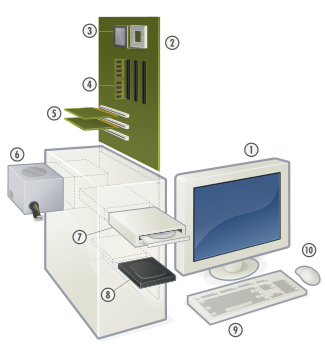
 Hardware típico de una computadora personal.
1. Monitor
2. Placa base
9. Teclado
EJEMPLOS DEL SOFTWARE
> Procesadores de texto. (Bloc de Notas)
> Editores. (PhotoShop para el Diseño Gráfico)
> Hojas de Cálculo. (MS Excel)
> Sistemas gestores de bases de datos. (MySQL)
> Programas de comunicaciones. (MSN Messenger)
> Paquetes integrados. (Ofimática: Word, Excel, PowerPoint…)
> Programas de diseño asistido por computador. (AutoCAD)
SISTEMA DE ALMACENAMIENTO DE LA INFORMACIÓN
SISTEMA OPERATIVO WINDOWS
Es un lenguaje iconografico el cual me permite interactuar con la maquina.
-icono : es una representación
-gráfica : imagen
se maneja atraves de una acción con el mouse - ejecutar
PRINCIPALES COMPONENTES DE WINDOWS
- Termino llamado escritorio : es una simulación real de un escritorio de oficina.
acción directa , fondo de escritorio , iconos , barra de tareas.
- Termino llamado ventana : permite ver , observar la información
- Icono : son imágenes que representan los programas , aplicaciones
- Inicio (botón) : permite acceder a los programas
- Barra de tareas : banda inferior del escritorio donde se minimizan las ventanas
- Zona de notificación : donde esta la hora , el día
- Fondo de escritorio : una imagen de fondo para ambientar
- Acceso directo : es un icono que permite acceder rápidamente a un programa o aplicación
- Minimizar
- Maximizar
- Restaurar
- Cerrar
- Explorador de windows :
- Mi pc :
- Mi equipo :
nos permite ver toda la información , manipular y controlar
- Barra de titulo : para ver el titulo , para mover la ventana , cambiar el tamaño , maximizar ,restaurar , minimizar , cerrar.
SISTEMA DE ALMACENAMIENTO DE LA INFORMACIÓN
Abrir el explorador windows (win + E), para manipular la estructura lo hacemos desde el lado izquierdo
disco local C :
carpetas orden alfabético
_para ver la estructura
PARA CAMBIAR EL NOMBRE DEL ARCHIVO
1- Le damos clic contrario sobre el nombre del archivo , le cambiamos el nombre y le damos clic
2- Le damos clic sobre el nombre del archivo luego le damos F2 y le cambiamos el nombre
3- Le damos un clic en el nombre y luego otro clic y le cambiamos el nombre.
BUSCAR CARPETAS RÁPIDAMENTE
Toco la primera carpeta y luego le doy con la letra primera de la que voy a buscar
COMO MOVER UNA CARPETA O UN ARCHIVO
Utilizamos mover la combiinacion de teclas :
ctrl + x : para cortar
ctrl + c : para copiar
ctrl + v : para soltarlo
FORMATEAR
1- Ubicar el punto de inserción
2- Seleccionar
3- Aplicar cambios
Para buscar el punto de inserción , al punto del documento , llevarlo al principio
CTRL + INICIO
CTRL + FIN al final
Avanzar letra por letra : direccional
Avanzar palabra por palabra : CTRL + direccionales
Avanzar linea por linea : direccional hacia abajo
Avanzar párrafo por parrafo : CTRL + direccionales
Insertar salto de pagina : CTRL + enter
Como avanzar pagina por pagina : CTRL + AV PAG
Retroceder pagina por pagina : CTRL + RE PAG
SELECCIONAR TEXTO
1- LETRA : shift + direccional
2- PALABRA : shift ctrl + direccional
3- LINEA : shift + fin
4- LINEA POR LINEA : Shift + direccional asía bajo
5- PÁRRAFO POR PÁRRAFO : Shift ctrl +direccional asia abajo
6- SELECCIONAR TODO : ctrl + E ó ctrl + 5
PARA ALINEAR
A LA IZQUIERDA : Ctrl + Q
A LA DERECHA : Ctrl + D
AL CENTRO : Ctrl + T
JUSTIFICADA : Ctrl + J
CTRL + N : Para activar la negrilla cuando son títulos
CTRL + K : Para ponerla en cursiva
CTRL + S : Subrayada
SHIFT CTRL + >> : Para agrandar o enchiquitar
CTRL + F3 : Para mayúscula y minúscula
SANGRÍAS:

· Descripción de los Elementos de la Pantalla
Barra de Títullo: Se encuentra a lo largo de la parte superior de la ventana y
contiene el nombre de la aplicación. Si el documento abierto está maximizado muestra
también el nombre del documento.
Para Mover la ventana se debe arrastrar con el mouse la Barra de Título
Barra de Menú: Está ubicada debajo de la Barra de Título y contiene los comandos
de Word.
Para ver todos los comandos de cada menú , se debe hacer “click” sobre la palabra
correspondiente, o bien presionar la tecla ALT y la letra que se encuentra subrayada.
Por ejemplo, al presionar las teclas ALT + E se abre el menú Edición. Para elegir
dentro de un submenú debe seguirse el mismo procedimiento de selección.
Menús, submenús y comandos:
Un menú es una lista de opciones que representan acciones que pueden realizarse
sobre el archivo en uso. Cada uno de estos comandos son acciones que se
ejecutarán en el momento que es elegido. Un menú puede tener opciones que se
traduzcan directamente en la ejecución de la acción, u opciones que se desglosen en
un submenú que agrupe, a su vez, otro nivel de opciones. De esta forma pueden llegar
a tenerse varios niveles de submenús. La elección de una determinada opción dentro
de un menú o submenú puede realizarse de tres maneras diferentes:
:Cambiando la posición del cursor con las teclas de dirección hasta colocar el mismo
sobre la opción a ejecutar y presionando luego la tecla ENTRAR
:Presionando directamente la tecla que corresponde a la letra que se visualiza en la
pantalla en forma resaltada y que representa la opción a elegir
:Ubicando el puntero del Mouse en la opción que se desea elegir y cliquear con el
botón izquierdo.
Barras de herramiientas: Se encuentra debajo de la Barra de Menú y permite el
acceso rápido con el Mouse a muchos de los comando de Word. Estas barras están
compuestas por una serie de botones que al cliquear sobre ellos realizan una
determinada acción, por ejemplo:

Para visualizar una determinada barra de herramienta en caso de no tenerla en
pantalla, o en caso contrario, para poder ocultarla, se deberá ingresar al menú Ver, y
dentro de éste seleccionar Barras de Herramientas.
Regllas: La regla horizontal permite establecer tabulaciones y sangrías para los
párrafos seleccionados, y ajustar el ancho de las columnas estilo periódico. La regla
horizontal siempre se muestra en la parte superior de la ventana del documento. La
regla vertical sólo se muestra en presentación de diseño de página o en presentación
preliminar.
Nota: Cuando Ud. apunta con el puntero el borde de algún botón, aparecerá en
pantalla un cartelito que indica la función del mismo.
Algunos de los botones funcionan como una llave de luz: el mismo activa y desact
Desplazamientos por el documento: Para desplazarse dentro del documento, se puede
utilizar:
A) El Mouse: Se posiciona el mismo en el lugar de la pantalla donde se desea ubicar el
cursor y luego se hace un “click”.
Si es necesario desplazarse a un lugar del documento, que no aparece actualmente en
pantalla, se debe utilizar la barra de desplazamiento vertical, que aparece en el margen
derecho.
B) El Teclado: Para esto se detalla una lista con las teclas rápidas que existen para
desplazar el cursor dentro del documento:
Desplazamiento Teclas Rápidas
Un caracter a la derecha : Flecha Derecha
Un caracter a la izquierda: Flecha Izquierda
Un renglón hacia arriba : Flecha Arriba
Un renglón hacia abajo : Flecha Abajo
Primer carácter del renglón : INICIO
Último carácter del renglón : FIN
Palabra siguiente : CTRL + Flecha Derecha
Palabra anterior : CTRL + Flecha Izquierda
Al comienzo del documento ; CTRL + INICIO
Al final del documento : CTRL + FIN
A alguna página en particular : F5
En este menú se dispone de aquellos comandos que permiten trabajar con
archivos o documentos, efectuando tareas tales como abrir nuevos o existentes,
grabarlos, cerrarlos e imprimirlos y funciones que asisten dichas tareas.
1_ Nuevo...
Con esta opción se abre un documento nuevo en Word. Cuando se elige esta
opción aparece un cuadro de diálogo en el que se puede seleccionar un documento
nuevo “General”, que es un documento en blanco o abrir un documento con el
formato de alguna de las plantillas disponibles en WORD. Teclas abreviadas
(CTRL+U)
1 Abrir...
Permite abrir y trabajar con un archivo que ya ha sido creado con anterioridad.
Cuando se elige esta opción aparece un cuadro de diálogo que muestra:
las unidades de disco disponibles, las carpetas que contiene la unidad
activa y los documentos que están en el directorio actual. Seleccionando el documento
deseado y el botón aceptar, aparecerá en pantalla el documento indicado.
teclas abreviadas (CTRL+A
EDICIÓN
En este menú se dispone de aquellos comandos que permiten editar textos
efectuando tareas tales como mover y copiar textos, buscar y reemplazar, etc.
.Deshacer (Escritura)/ (Despejar)/ (Pegar) etc.
Esta opción sirve para dejar sin efecto la última acción que se ha realizado. Al
lado de la palabra deshacer figura el nombre de la ultima acción realizada y ejecutando
este comando vuelve ese paso atrás. Teclas Abreviadas (CTRL+Z). Este campo
puede deshacer múltiples acciones.
.Rehacer (Escritura)/ (Despejar)/ (Pegar) etc.
Esta opción invierte el comando anterior. Vuelve a efectuar aquella acción que
habíamos deshecho. Teclas Abreviadas (CTRL+Y). Esta opción permite rehacer
múltiples acciones.
.Cortar
Este comando corta el bloque de texto que se encuentre pintado o seleccionado
dentro del documento y lo guarda en un área llamada “portapapeles”. Teclas
Abreviadas (CTRL+X). Esta opción sirve para trasladar un texto en particular.
Los pasos a seguir para cortar un bloque de texto son los siguientes:
1. Seleccionar el bloque de texto que se quiere cortar
2. Elegir el comando Cortar del Menú Edición o (CTRL+X)
3. Posicionarse en el lugar de destino donde se quiere pegar el bloque
4. Elegir el comando Pegar del Menú Edición o (CTRL+V)
.Copiar
Este comando copia en el “portapapeles” el texto que se encuentra pintado o
seleccionado pero no lo elimina de su posición original. Teclas Abreviadas
(CTRL+C). Esta opción permite repetir un texto en particular.
Los pasos a seguir para copiar un bloque de texto son los siguientes:
1. Seleccionar el bloque de texto que se quiere copiar
2. Elegir el comando Copiar del Menú Edición o (CTRL+C)
3. Posicionarse en el lugar de destino donde se quiere copiar el bloque
4. Elegir el comando Pegar del Menú Edición o (CTRL+V)
.Pegar
Este comando copia lo último que se grabó en el “portapapeles” en aquella
posición en que se encuentra el cursor. Este texto se puede haber grabado ya sea
mediante el comando Cortar (CTRL+X) o mediante el comando Copiar.(CTRL+C)
Cabe aclarar que el texto sigue guardado en el portapapeles hasta que no se grabe
otro texto encima o se apague el equipo. Esto permite hacer copias repetitivas
repitiendo sólo este paso.
Los pasos a seguir para mover un bloque de texto son los siguientes:
1. Seleccionar el bloque de texto que se quiere cortar
2. Elegir el comando Cortar del Menú Edición o (CTRL+X)
3. Posicionarse en el lugar de destino donde se quiere pegar el bloque
4. Elegir el comando Pegar del Menú Edición o (CTRL+V)
Los pasos a seguir para copiar un bloque de texto son los siguientes:
1. Seleccionar el bloque de texto que se quiere copiar
2. Elegir el comando Copiar del Menú Edición o (CTRL+C)
3. Posicionarse en el lugar de destino donde se quiere copiar el bloque
4. Elegir el comando Pegar del Menú Edición o (CTRL+V)
si deseas conocer mas de word hacer clic aqui
Qué es Microsoft Excel?
Microsoft Excel es una aplicación bastante amplia, que nos permitirá hacer desde las funciones
más sencillas como sumar o guardar datos, hasta hacer complejas funciones, gráficos, estadísticas,
podremos incluso hacer pequeñas aplicaciones para la vida cotidiana.
Microsoft Excel es una aplicación fácil de usar, y trae las mismas pautas de las versiones
anteriores, aunque con aporta interesantes novedades que describiremos a lo largo del curso.
Características
Microsoft Excel tiene compatibilidad con las demás aplicaciones de Office 2000 lo cual nos será
de gran ayuda saber previamente una de estas aplicaciones como Word, PowerPoint, Access, etc.
Todas estas aplicaciones comparten unas características únicas.
Para ejecutar Microsoft Excel pulsamos el botón Inicio y luego la opción Programas/Microsoft
Excel.
Los archivos de Microsoft Excel se definen como libros, dentro de los cuales hay hojas de
cálculo, éstas hojas se componen de celdas. Las filas y columnas de cada hoja tienen una nomenclatura
para que cada celda se pueda identificar con coordenadas, las filas se identifican con números del 1
hasta la 65536 y las columnas se identifican con letras desde la A hasta la IV. Entonces la identificación
de una celda sería (columna, fila), por ejemplo la celda B5 corresponde a la columna B y a la fila 5.
Cada celda tiene sus propiedades, que se pueden cambiar individualmente de acuerdo a
nuestras necesidades.
Las principales características de la interfaz de Microsoft Excel se muestran en la siguiente
imagen

Celdas
Copiar
Copiar una celda es duplicar su contenido y formato a otra celda, hay muchas formas para copiar
una celda o varias, explicaré la forma más sencilla:
1. Hacemos clic con el Mouse sobre la celda que vamos a copiar, lo que estamos haciendo es
seleccionar la celda y quedará marcada por un borde negro, si lo que queremos es copiar varias celdas a
la vez, hay varias formas de hacerlo, una es haciendo clic sostenido sobre las celdas, o podemos recurrir
a la tecla y haciendo clic en cada una de las celdas que queremos copiar.
2. En la barra de menús hacemos clic en Edición/Copiar.
3. Damos clic en la celda de destino, es decir a donde se va a copiar la celda.
4. En la barra de menús hacemos clic en Edición/Pegar.
Mover
Mover una o varias celdas es cortar su contenido y formato y colocarlo en otra(s) celda(s)
respectivamente, hay dos formas de mover celdas, una de ellas es repitiendo los mismos pasos que
hicimos para copiar, pero en lugar de pulsar Copiar pulsamos Cortar. Y la otra forma es la siguiente.
1. Seleccionamos la(s) celda(s) que vamos a mover.
2. 2. Hacemos un clic sostenido en el borde negro que las rodea y lo arrastramos hasta el lugar
donde queremos que quede.
Formato de Celdas
El formato de las celdas es la configuración que ésta tendrá, como tipo de fuente, colores,
bordes, tipo de datos, etc. Para acceder a este cuadro de Formato de Celdas hacemos clic derecho
en la(s) celda(s) que queremos cambiarle el formato y después en el menú que nos aparece
pulsamos la opción Formato de Celdas.... Describiré cada apartado a continuación:
Número: Este apartado nos permite de darle una categoría a la celda, según el tipo de datos
que valla a contener la celda, podemos seleccionar un tipo de configuración adecuado, por ejemplo
si lo que queremos guardar es una fecha, entonces seleccionamos Fecha en el cuadro de Categoría
y después en el cuadro Tipo seleccionamos el formato que más nos convenga.

Filas y Columnas
Las hojas de Microsoft Excel están compuestas por filas y columnas, filas son aquellos grupos de
celdas horizontales que están identificadas con un número, y columnas son las que están verticalmente
agrupadas y se representan por medio de letras.
Copiar
Primero seleccionamos la fila o columna que queremos copiar. Para seleccionar una fila
debemos de hacer clic en la parte donde nos muestra el número de dicha fila, si lo que queremos es
copiar una columna, hacemos clic en la parte donde se muestra la letra.
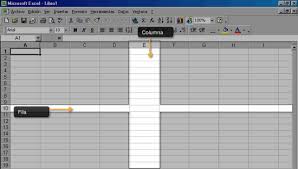
Después que seleccionemos la(s) fila(s) o columna(s), pulsamos sobre Edición > Copiar, luego
debemos seleccionar la fila o columna según corresponda y pulsamos Edición > Pegar, el contenido se
deberá de haber copiado a dichas celdas de una forma equivalente a como estaban originalmente.
Mover
Para mover debemos de seleccionar las filas o columnas como lo expliqué anteriormente en
Copiar, luego hacemos clic sostenido en el borde y movemos el cursor hasta la fila o columna a donde
queremos poner el contenido, si en dicha fila o columna hay otro contenido, aparecerá una ventana
preguntando que si queremos reemplazar el contenido, ya que el Excel elimina todo el contenido de la
fila o columna para poner el nuevo contenido.
Insertar
También podemos insertar filas o columnas, que pueden ser sin contenido o con contenido, para
insertar una fila o columna con contenido, primero debemos copiar dicha fila o columna que contiene el
contenido y luego seleccionamos la fila o columna según corresponda y pulsamos Insertar > Celdas
copiadas, hay que tener en cuenta que no se puede insertar fila cuando hay contenido en la última fila de
la hoja, lo mismo ocurre con las columnas.
Eliminar
Para eliminar una fila o columna basta con seleccionarla y pulsar la opción Edición > Eliminar.
Pero hay que tener cuidado porque si lo único que se quiere eliminar es el contenido, no hace
falta eliminar la fila o columna, solo se selecciona y se oprime la tecla Suprimir o la opción Edición >
Borrar y luego seleccionamos lo que queremos borrar, que puede ser solo el contenido, comentarios,
formatos o todo.
Ocultar
A veces es necesario no mostrar algunas filas o columnas ya sea porque hay datos que no se
deben de modificar ni de ver, pero que son utilizados por formulas o simplemente no son útiles en ese
momento. Entonces podemos ocultarlas de la siguiente manera:
Seleccionamos la(s) fila(s) o columna(s) y luego sobre el área seleccionada pulsamos el botón
derecho del mouse y seleccionamos la opción Ocultar.
Mostrar filas ocultas
Por ejemplo si tenemos oculta la fila 4, debemos seleccionar las filas 3 y 5, luego pulsamos el
botón derecho del mouse sobre el área seleccionada y hacemos clic en Mostrar. La fila 4 debería de
aparecer de nuevo entre las filas 3 y 5.


1. Monitor
2. Placa base
9. Teclado
QUE ES EL SOFTWARE ?
El software se refiere a los programas y datos almacenados en un ordenador. En otras palabras, son las instrucciones responsables de que el hardware (la máquina) realice su tarea.
El lenguaje utilizado por el software, para comunicarse con el hardware, es de tipo binario, viene en forma de instrucciones, las cuales son ejecutadas, por cada una de las partes del hardware (monitor, mouse, teclado, impresora, CPU, CD-ROM, disco duro, etc).
Clasificación del software
El software puede dividirse en tres categorías básicas:
El software puede dividirse en tres categorías básicas:
- Software del sistema
- Software de aplicación
- Software de programación
> Procesadores de texto. (Bloc de Notas)
> Editores. (PhotoShop para el Diseño Gráfico)
> Hojas de Cálculo. (MS Excel)
> Sistemas gestores de bases de datos. (MySQL)
> Programas de comunicaciones. (MSN Messenger)
> Paquetes integrados. (Ofimática: Word, Excel, PowerPoint…)
> Programas de diseño asistido por computador. (AutoCAD)
SISTEMA DE ALMACENAMIENTO DE LA INFORMACIÓN
SISTEMA OPERATIVO WINDOWS
Es un lenguaje iconografico el cual me permite interactuar con la maquina.
-icono : es una representación
-gráfica : imagen
se maneja atraves de una acción con el mouse - ejecutar
PRINCIPALES COMPONENTES DE WINDOWS
- Termino llamado escritorio : es una simulación real de un escritorio de oficina.
acción directa , fondo de escritorio , iconos , barra de tareas.
- Termino llamado ventana : permite ver , observar la información
- Icono : son imágenes que representan los programas , aplicaciones
- Inicio (botón) : permite acceder a los programas
- Barra de tareas : banda inferior del escritorio donde se minimizan las ventanas
- Zona de notificación : donde esta la hora , el día
- Fondo de escritorio : una imagen de fondo para ambientar
- Acceso directo : es un icono que permite acceder rápidamente a un programa o aplicación
- Minimizar
- Maximizar
- Restaurar
- Cerrar
- Explorador de windows :
- Mi pc :
- Mi equipo :
nos permite ver toda la información , manipular y controlar
- Barra de titulo : para ver el titulo , para mover la ventana , cambiar el tamaño , maximizar ,restaurar , minimizar , cerrar.
SISTEMA DE ALMACENAMIENTO DE LA INFORMACIÓN
Abrir el explorador windows (win + E), para manipular la estructura lo hacemos desde el lado izquierdo
disco local C :
carpetas orden alfabético
_para ver la estructura
PARA CAMBIAR EL NOMBRE DEL ARCHIVO
1- Le damos clic contrario sobre el nombre del archivo , le cambiamos el nombre y le damos clic
2- Le damos clic sobre el nombre del archivo luego le damos F2 y le cambiamos el nombre
3- Le damos un clic en el nombre y luego otro clic y le cambiamos el nombre.
BUSCAR CARPETAS RÁPIDAMENTE
Toco la primera carpeta y luego le doy con la letra primera de la que voy a buscar
COMO MOVER UNA CARPETA O UN ARCHIVO
Utilizamos mover la combiinacion de teclas :
ctrl + x : para cortar
ctrl + c : para copiar
ctrl + v : para soltarlo
FORMATEAR
1- Ubicar el punto de inserción
2- Seleccionar
3- Aplicar cambios
Para buscar el punto de inserción , al punto del documento , llevarlo al principio
CTRL + INICIO
CTRL + FIN al final
Avanzar letra por letra : direccional
Avanzar palabra por palabra : CTRL + direccionales
Avanzar linea por linea : direccional hacia abajo
Avanzar párrafo por parrafo : CTRL + direccionales
Insertar salto de pagina : CTRL + enter
Como avanzar pagina por pagina : CTRL + AV PAG
Retroceder pagina por pagina : CTRL + RE PAG
SELECCIONAR TEXTO
1- LETRA : shift + direccional
2- PALABRA : shift ctrl + direccional
3- LINEA : shift + fin
4- LINEA POR LINEA : Shift + direccional asía bajo
5- PÁRRAFO POR PÁRRAFO : Shift ctrl +direccional asia abajo
6- SELECCIONAR TODO : ctrl + E ó ctrl + 5
PARA ALINEAR
A LA IZQUIERDA : Ctrl + Q
A LA DERECHA : Ctrl + D
AL CENTRO : Ctrl + T
JUSTIFICADA : Ctrl + J
CTRL + N : Para activar la negrilla cuando son títulos
CTRL + K : Para ponerla en cursiva
CTRL + S : Subrayada
SHIFT CTRL + >> : Para agrandar o enchiquitar
CTRL + F3 : Para mayúscula y minúscula
SANGRÍAS:
Las sangrías
son otras de las modalidades que tiene Microsoft para dar formato a los
párrafos de un documento. Existen 4 tipos de sangrías veremos a continuación.
Sangría
izquierda: es el espacio que hay entre la margen izquierda del documento y la
parte izquierda del párrafo., coloca todos los caracteres de comienzo de línea
pegados a la margen izquierda se utiliza para insertar imágenes al lado
izquierdo del párrafo.
Sangría
derecha: es el espacio que hay entre la parte derecha del párrafo y la margen
derecha del documento coloca todos los caracteres de final de párrafo pegados a
la sangría derecha., se utiliza para insertar imágenes al lado derecho del
párrafo.
Sangría de
primera línea: independientemente de los valores que tengan las sangrías
izquierda y derecha , podemos especificar una sangría de primera línea la cual
coloca todos los caracteres de comienzo de línea pegado a la margen izquierda
mientras que la primera línea del párrafo se le aplica dicha sangría.
SANGRÍA FRANCESA: es aquella que
mantiene la primera línea del párrafo pegada a la margen izquierda del
documento mientras que el resto de las líneas del párrafo no quedan pegadas a
la margen izquierda
ALINEACIÓN
Es la colocación de las líneas del texto con respeto a las
márgenes del documento. Existen cuatro tipos de alineación las cuales son:
1.
Alineación izquierda: es aquella que coloca los
caracteres de comienzo de línea pegados a la margen izquierda del documento
mientras que los caracteres de final de línea no quedan pegados a la margen
derecha del documento.
2.
Alineación centrada: es aquella que coloca todos
los caracteres de línea tanto al inicio como al final a la misma distancia de
las márgenes izquierdas y derechas del documento.
3.
Alineación derecha: es aquella que coloca todos
los caracteres del final de la línea pegados a la margen derecha del documento
mientras que los caracteres de comienzo de línea no quedan pegados a la margen
izquierda del documento.
4.
Alineación justificada: es aquella que coloca
los caracteres de comienzo de línea y los caracteres de final de línea pegados
a la margen izquierda y a la margen derecha del documento respectiva mente
El programa Microsoft WORD es un poderoso procesador de textos en español,
desarrollado específicamente para ser ejecutado bajo Microsoft Windows. En
consecuencia posee una marcada tendencia gráfica y esto se manifiesta en el diseño
de las pantallas, en los cuadros de diálogos y en la forma de elegir una actividad
determinada dentro de las mismas mediante el uso de íconos.
Básicamente, un procesador de texto, es un programa que nos permite escribir, y luego
realizar todas las modificaciones necesarias para poderlo imprimir.
Iniciar Word
· ¿Cómo ingresar a Word?
Al ser un programa que trabaja bajo entorno Windows, se debe ingresar al mismo
haciendo “doble click” en el ícono de acceso directo correspondiente:
· Elementos de la pantalla de Word
Cuando inicie Word, este mostrará la pantalla principal de la aplicación y abrirá
automáticamente un documento nuevo en blanco. En la pantalla se pueden diferenciar
dos grandes sectores:
1. Área de Edición: Sector donde se ingresa el texto
2. Área de Comandos: Sector donde se encuentra el menú de comandos que permite
ejecutar los diferentes procesos dentro de Word.
MICROSOFT WORD
desarrollado específicamente para ser ejecutado bajo Microsoft Windows. En
consecuencia posee una marcada tendencia gráfica y esto se manifiesta en el diseño
de las pantallas, en los cuadros de diálogos y en la forma de elegir una actividad
determinada dentro de las mismas mediante el uso de íconos.
Básicamente, un procesador de texto, es un programa que nos permite escribir, y luego
realizar todas las modificaciones necesarias para poderlo imprimir.
Iniciar Word
· ¿Cómo ingresar a Word?
Al ser un programa que trabaja bajo entorno Windows, se debe ingresar al mismo
haciendo “doble click” en el ícono de acceso directo correspondiente:
· Elementos de la pantalla de Word
Cuando inicie Word, este mostrará la pantalla principal de la aplicación y abrirá
automáticamente un documento nuevo en blanco. En la pantalla se pueden diferenciar
dos grandes sectores:
1. Área de Edición: Sector donde se ingresa el texto
2. Área de Comandos: Sector donde se encuentra el menú de comandos que permite
ejecutar los diferentes procesos dentro de Word.
· Descripción de los Elementos de la Pantalla
Barra de Títullo: Se encuentra a lo largo de la parte superior de la ventana y
contiene el nombre de la aplicación. Si el documento abierto está maximizado muestra
también el nombre del documento.
Para Mover la ventana se debe arrastrar con el mouse la Barra de Título
Barra de Menú: Está ubicada debajo de la Barra de Título y contiene los comandos
de Word.
Para ver todos los comandos de cada menú , se debe hacer “click” sobre la palabra
correspondiente, o bien presionar la tecla ALT y la letra que se encuentra subrayada.
Por ejemplo, al presionar las teclas ALT + E se abre el menú Edición. Para elegir
dentro de un submenú debe seguirse el mismo procedimiento de selección.
Menús, submenús y comandos:
Un menú es una lista de opciones que representan acciones que pueden realizarse
sobre el archivo en uso. Cada uno de estos comandos son acciones que se
ejecutarán en el momento que es elegido. Un menú puede tener opciones que se
traduzcan directamente en la ejecución de la acción, u opciones que se desglosen en
un submenú que agrupe, a su vez, otro nivel de opciones. De esta forma pueden llegar
a tenerse varios niveles de submenús. La elección de una determinada opción dentro
de un menú o submenú puede realizarse de tres maneras diferentes:
:Cambiando la posición del cursor con las teclas de dirección hasta colocar el mismo
sobre la opción a ejecutar y presionando luego la tecla ENTRAR
:Presionando directamente la tecla que corresponde a la letra que se visualiza en la
pantalla en forma resaltada y que representa la opción a elegir
:Ubicando el puntero del Mouse en la opción que se desea elegir y cliquear con el
botón izquierdo.
Barras de herramiientas: Se encuentra debajo de la Barra de Menú y permite el
acceso rápido con el Mouse a muchos de los comando de Word. Estas barras están
compuestas por una serie de botones que al cliquear sobre ellos realizan una
determinada acción, por ejemplo:
Para visualizar una determinada barra de herramienta en caso de no tenerla en
pantalla, o en caso contrario, para poder ocultarla, se deberá ingresar al menú Ver, y
dentro de éste seleccionar Barras de Herramientas.
Regllas: La regla horizontal permite establecer tabulaciones y sangrías para los
párrafos seleccionados, y ajustar el ancho de las columnas estilo periódico. La regla
horizontal siempre se muestra en la parte superior de la ventana del documento. La
regla vertical sólo se muestra en presentación de diseño de página o en presentación
preliminar.
Nota: Cuando Ud. apunta con el puntero el borde de algún botón, aparecerá en
pantalla un cartelito que indica la función del mismo.
Algunos de los botones funcionan como una llave de luz: el mismo activa y desact
Desplazamientos por el documento: Para desplazarse dentro del documento, se puede
utilizar:
A) El Mouse: Se posiciona el mismo en el lugar de la pantalla donde se desea ubicar el
cursor y luego se hace un “click”.
Si es necesario desplazarse a un lugar del documento, que no aparece actualmente en
pantalla, se debe utilizar la barra de desplazamiento vertical, que aparece en el margen
derecho.
B) El Teclado: Para esto se detalla una lista con las teclas rápidas que existen para
desplazar el cursor dentro del documento:
Desplazamiento Teclas Rápidas
Un caracter a la derecha : Flecha Derecha
Un caracter a la izquierda: Flecha Izquierda
Un renglón hacia arriba : Flecha Arriba
Un renglón hacia abajo : Flecha Abajo
Primer carácter del renglón : INICIO
Último carácter del renglón : FIN
Palabra siguiente : CTRL + Flecha Derecha
Palabra anterior : CTRL + Flecha Izquierda
Al comienzo del documento ; CTRL + INICIO
Al final del documento : CTRL + FIN
A alguna página en particular : F5
ARCHIVO
En este menú se dispone de aquellos comandos que permiten trabajar con
archivos o documentos, efectuando tareas tales como abrir nuevos o existentes,
grabarlos, cerrarlos e imprimirlos y funciones que asisten dichas tareas.
1_ Nuevo...
Con esta opción se abre un documento nuevo en Word. Cuando se elige esta
opción aparece un cuadro de diálogo en el que se puede seleccionar un documento
nuevo “General”, que es un documento en blanco o abrir un documento con el
formato de alguna de las plantillas disponibles en WORD. Teclas abreviadas
(CTRL+U)
1 Abrir...
Permite abrir y trabajar con un archivo que ya ha sido creado con anterioridad.
Cuando se elige esta opción aparece un cuadro de diálogo que muestra:
las unidades de disco disponibles, las carpetas que contiene la unidad
activa y los documentos que están en el directorio actual. Seleccionando el documento
deseado y el botón aceptar, aparecerá en pantalla el documento indicado.
teclas abreviadas (CTRL+A
EDICIÓN
En este menú se dispone de aquellos comandos que permiten editar textos
efectuando tareas tales como mover y copiar textos, buscar y reemplazar, etc.
.Deshacer (Escritura)/ (Despejar)/ (Pegar) etc.
Esta opción sirve para dejar sin efecto la última acción que se ha realizado. Al
lado de la palabra deshacer figura el nombre de la ultima acción realizada y ejecutando
este comando vuelve ese paso atrás. Teclas Abreviadas (CTRL+Z). Este campo
puede deshacer múltiples acciones.
.Rehacer (Escritura)/ (Despejar)/ (Pegar) etc.
Esta opción invierte el comando anterior. Vuelve a efectuar aquella acción que
habíamos deshecho. Teclas Abreviadas (CTRL+Y). Esta opción permite rehacer
múltiples acciones.
.Cortar
Este comando corta el bloque de texto que se encuentre pintado o seleccionado
dentro del documento y lo guarda en un área llamada “portapapeles”. Teclas
Abreviadas (CTRL+X). Esta opción sirve para trasladar un texto en particular.
Los pasos a seguir para cortar un bloque de texto son los siguientes:
1. Seleccionar el bloque de texto que se quiere cortar
2. Elegir el comando Cortar del Menú Edición o (CTRL+X)
3. Posicionarse en el lugar de destino donde se quiere pegar el bloque
4. Elegir el comando Pegar del Menú Edición o (CTRL+V)
.Copiar
Este comando copia en el “portapapeles” el texto que se encuentra pintado o
seleccionado pero no lo elimina de su posición original. Teclas Abreviadas
(CTRL+C). Esta opción permite repetir un texto en particular.
Los pasos a seguir para copiar un bloque de texto son los siguientes:
1. Seleccionar el bloque de texto que se quiere copiar
2. Elegir el comando Copiar del Menú Edición o (CTRL+C)
3. Posicionarse en el lugar de destino donde se quiere copiar el bloque
4. Elegir el comando Pegar del Menú Edición o (CTRL+V)
.Pegar
Este comando copia lo último que se grabó en el “portapapeles” en aquella
posición en que se encuentra el cursor. Este texto se puede haber grabado ya sea
mediante el comando Cortar (CTRL+X) o mediante el comando Copiar.(CTRL+C)
Cabe aclarar que el texto sigue guardado en el portapapeles hasta que no se grabe
otro texto encima o se apague el equipo. Esto permite hacer copias repetitivas
repitiendo sólo este paso.
Los pasos a seguir para mover un bloque de texto son los siguientes:
1. Seleccionar el bloque de texto que se quiere cortar
2. Elegir el comando Cortar del Menú Edición o (CTRL+X)
3. Posicionarse en el lugar de destino donde se quiere pegar el bloque
4. Elegir el comando Pegar del Menú Edición o (CTRL+V)
Los pasos a seguir para copiar un bloque de texto son los siguientes:
1. Seleccionar el bloque de texto que se quiere copiar
2. Elegir el comando Copiar del Menú Edición o (CTRL+C)
3. Posicionarse en el lugar de destino donde se quiere copiar el bloque
4. Elegir el comando Pegar del Menú Edición o (CTRL+V)
si deseas conocer mas de word hacer clic aqui
Qué es Microsoft Excel?
Microsoft Excel es una aplicación bastante amplia, que nos permitirá hacer desde las funciones
más sencillas como sumar o guardar datos, hasta hacer complejas funciones, gráficos, estadísticas,
podremos incluso hacer pequeñas aplicaciones para la vida cotidiana.
Microsoft Excel es una aplicación fácil de usar, y trae las mismas pautas de las versiones
anteriores, aunque con aporta interesantes novedades que describiremos a lo largo del curso.
Características
Microsoft Excel tiene compatibilidad con las demás aplicaciones de Office 2000 lo cual nos será
de gran ayuda saber previamente una de estas aplicaciones como Word, PowerPoint, Access, etc.
Todas estas aplicaciones comparten unas características únicas.
Para ejecutar Microsoft Excel pulsamos el botón Inicio y luego la opción Programas/Microsoft
Excel.
Los archivos de Microsoft Excel se definen como libros, dentro de los cuales hay hojas de
cálculo, éstas hojas se componen de celdas. Las filas y columnas de cada hoja tienen una nomenclatura
para que cada celda se pueda identificar con coordenadas, las filas se identifican con números del 1
hasta la 65536 y las columnas se identifican con letras desde la A hasta la IV. Entonces la identificación
de una celda sería (columna, fila), por ejemplo la celda B5 corresponde a la columna B y a la fila 5.
Cada celda tiene sus propiedades, que se pueden cambiar individualmente de acuerdo a
nuestras necesidades.
Las principales características de la interfaz de Microsoft Excel se muestran en la siguiente
imagen
Celdas
Copiar
Copiar una celda es duplicar su contenido y formato a otra celda, hay muchas formas para copiar
una celda o varias, explicaré la forma más sencilla:
1. Hacemos clic con el Mouse sobre la celda que vamos a copiar, lo que estamos haciendo es
seleccionar la celda y quedará marcada por un borde negro, si lo que queremos es copiar varias celdas a
la vez, hay varias formas de hacerlo, una es haciendo clic sostenido sobre las celdas, o podemos recurrir
a la tecla y haciendo clic en cada una de las celdas que queremos copiar.
2. En la barra de menús hacemos clic en Edición/Copiar.
3. Damos clic en la celda de destino, es decir a donde se va a copiar la celda.
4. En la barra de menús hacemos clic en Edición/Pegar.
Mover
Mover una o varias celdas es cortar su contenido y formato y colocarlo en otra(s) celda(s)
respectivamente, hay dos formas de mover celdas, una de ellas es repitiendo los mismos pasos que
hicimos para copiar, pero en lugar de pulsar Copiar pulsamos Cortar. Y la otra forma es la siguiente.
1. Seleccionamos la(s) celda(s) que vamos a mover.
2. 2. Hacemos un clic sostenido en el borde negro que las rodea y lo arrastramos hasta el lugar
donde queremos que quede.
Formato de Celdas
El formato de las celdas es la configuración que ésta tendrá, como tipo de fuente, colores,
bordes, tipo de datos, etc. Para acceder a este cuadro de Formato de Celdas hacemos clic derecho
en la(s) celda(s) que queremos cambiarle el formato y después en el menú que nos aparece
pulsamos la opción Formato de Celdas.... Describiré cada apartado a continuación:
Número: Este apartado nos permite de darle una categoría a la celda, según el tipo de datos
que valla a contener la celda, podemos seleccionar un tipo de configuración adecuado, por ejemplo
si lo que queremos guardar es una fecha, entonces seleccionamos Fecha en el cuadro de Categoría
y después en el cuadro Tipo seleccionamos el formato que más nos convenga.
Filas y Columnas
Las hojas de Microsoft Excel están compuestas por filas y columnas, filas son aquellos grupos de
celdas horizontales que están identificadas con un número, y columnas son las que están verticalmente
agrupadas y se representan por medio de letras.
Copiar
Primero seleccionamos la fila o columna que queremos copiar. Para seleccionar una fila
debemos de hacer clic en la parte donde nos muestra el número de dicha fila, si lo que queremos es
copiar una columna, hacemos clic en la parte donde se muestra la letra.
Después que seleccionemos la(s) fila(s) o columna(s), pulsamos sobre Edición > Copiar, luego
debemos seleccionar la fila o columna según corresponda y pulsamos Edición > Pegar, el contenido se
deberá de haber copiado a dichas celdas de una forma equivalente a como estaban originalmente.
Mover
Para mover debemos de seleccionar las filas o columnas como lo expliqué anteriormente en
Copiar, luego hacemos clic sostenido en el borde y movemos el cursor hasta la fila o columna a donde
queremos poner el contenido, si en dicha fila o columna hay otro contenido, aparecerá una ventana
preguntando que si queremos reemplazar el contenido, ya que el Excel elimina todo el contenido de la
fila o columna para poner el nuevo contenido.
Insertar
También podemos insertar filas o columnas, que pueden ser sin contenido o con contenido, para
insertar una fila o columna con contenido, primero debemos copiar dicha fila o columna que contiene el
contenido y luego seleccionamos la fila o columna según corresponda y pulsamos Insertar > Celdas
copiadas, hay que tener en cuenta que no se puede insertar fila cuando hay contenido en la última fila de
la hoja, lo mismo ocurre con las columnas.
Eliminar
Para eliminar una fila o columna basta con seleccionarla y pulsar la opción Edición > Eliminar.
Pero hay que tener cuidado porque si lo único que se quiere eliminar es el contenido, no hace
falta eliminar la fila o columna, solo se selecciona y se oprime la tecla Suprimir o la opción Edición >
Borrar y luego seleccionamos lo que queremos borrar, que puede ser solo el contenido, comentarios,
formatos o todo.
Ocultar
A veces es necesario no mostrar algunas filas o columnas ya sea porque hay datos que no se
deben de modificar ni de ver, pero que son utilizados por formulas o simplemente no son útiles en ese
momento. Entonces podemos ocultarlas de la siguiente manera:
Seleccionamos la(s) fila(s) o columna(s) y luego sobre el área seleccionada pulsamos el botón
derecho del mouse y seleccionamos la opción Ocultar.
Mostrar filas ocultas
Por ejemplo si tenemos oculta la fila 4, debemos seleccionar las filas 3 y 5, luego pulsamos el
botón derecho del mouse sobre el área seleccionada y hacemos clic en Mostrar. La fila 4 debería de
aparecer de nuevo entre las filas 3 y 5.
NOMINA

No hay comentarios:
Publicar un comentario